Domain smokergrill.at kaufen?
Wir ziehen mit dem Projekt
smokergrill.at um.
Sind Sie am Kauf der Domain
smokergrill.at interessiert?
domain@kv-gmbh.de · 0541-91531010
Domain smokergrill.at kaufen?
Ist das Wireless HDMI Dongle Streaming das richtige Gerät dafür?
Das Wireless HDMI Dongle Streaming ist ein geeignetes Gerät, um Inhalte von einem Gerät auf einen Fernseher zu streamen, solange beide Geräte über HDMI-Anschlüsse verfügen. Es ermöglicht eine kabellose Verbindung und eine einfache Übertragung von Bildern und Videos in hoher Qualität. Es ist jedoch wichtig zu beachten, dass die Kompatibilität mit den Geräten, die Sie verwenden möchten, überprüft werden sollte, um sicherzustellen, dass das Dongle die richtigen Anschlüsse und Funktionen bietet. **
Kann ich die Panasonic G81 mit einem Wireless-HDMI-Feldmonitor verbinden?
Ja, die Panasonic G81 verfügt über einen HDMI-Ausgang, den Sie mit einem Wireless-HDMI-Feldmonitor verbinden können. Dadurch können Sie das Live-Bild der Kamera auf dem Feldmonitor anzeigen lassen, ohne dass ein Kabel erforderlich ist. Stellen Sie sicher, dass der Wireless-HDMI-Feldmonitor mit der G81 kompatibel ist und die entsprechenden Verbindungsoptionen bietet. **
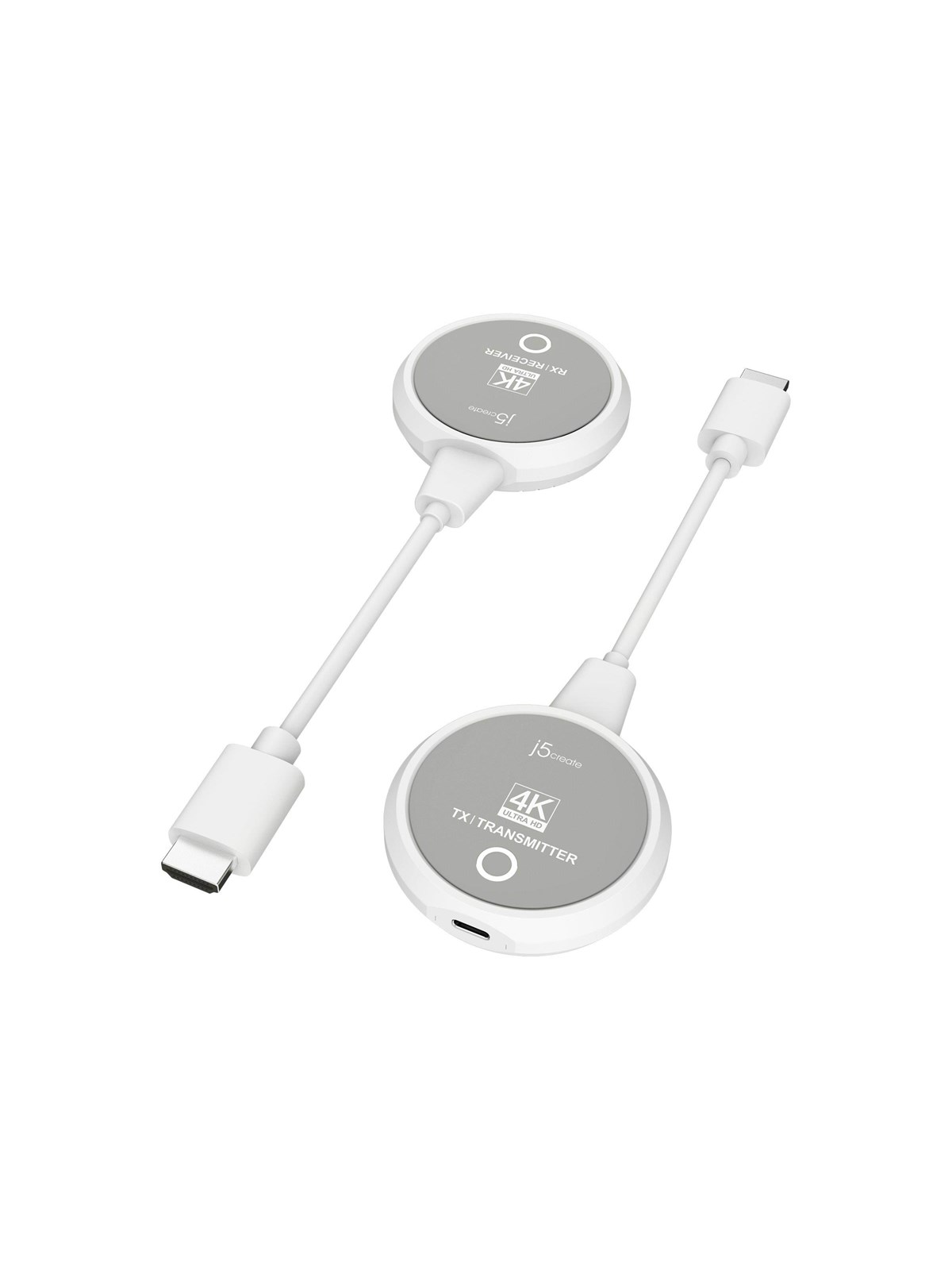

Ähnliche Suchbegriffe für J5create-ScreenCast-HDMI-Wireless
Top-Angebote
Produkte zum Begriff J5create-ScreenCast-HDMI-Wireless:
-
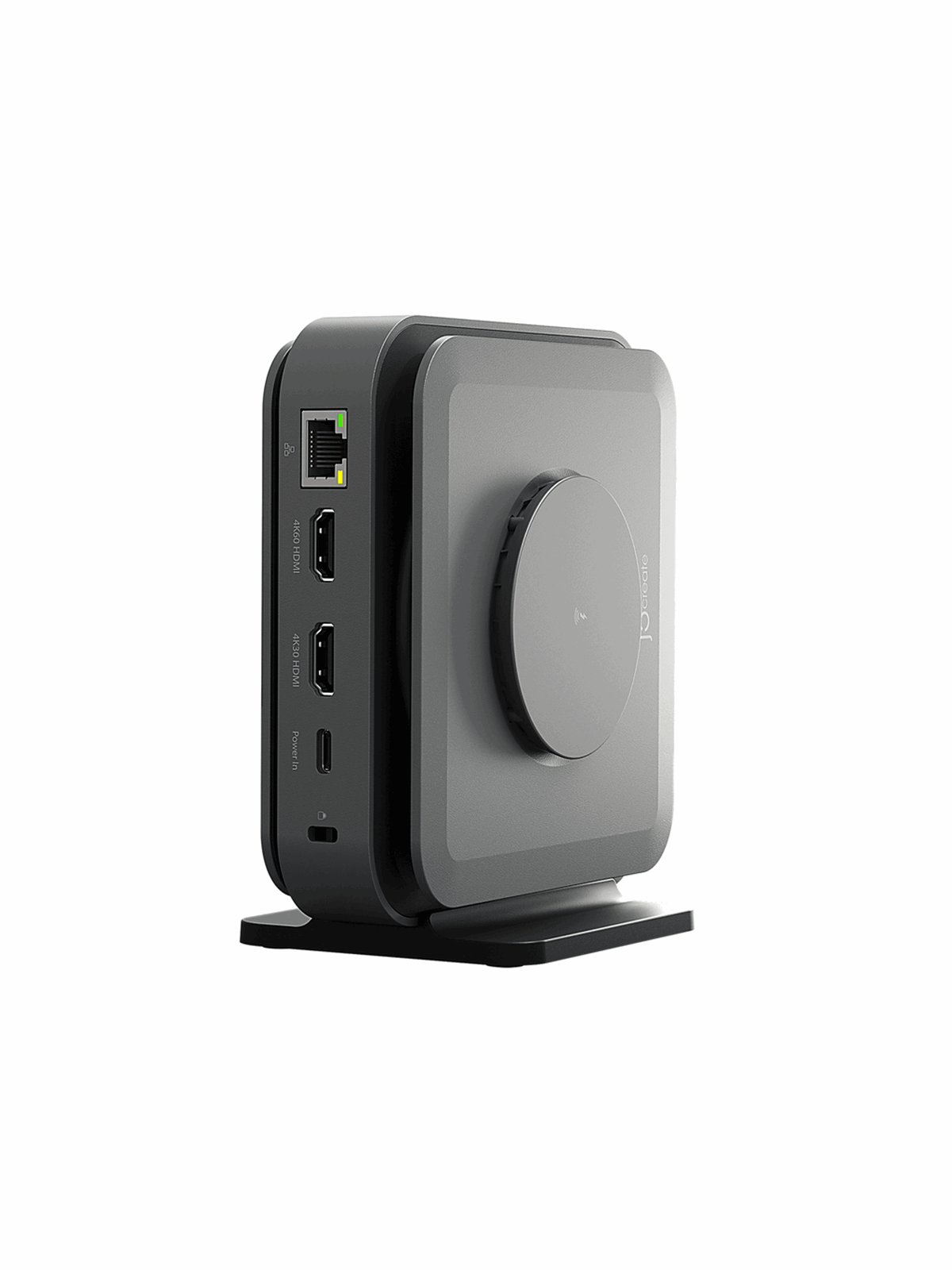
j5create J5 USB-C DOCK DUAL 4K HDMI WITH 140W GAN PD3.1 POWUSB-C-Dock liefert doppelte 4K-HDMI-Anschlüsse, USB-Ports, Gigabit-Ethernet, Kartenleser, Audio und PD 3.1-Strom in einem kompakten, bürotauglichen Design. Kompakte Aufstellung mit platzsparender Halterung und Kabelschacht hält den J5 USB-C DOCK DUAL 4K HDMI WITH 140W GAN PD3.1 POWER ADAPTER einsatzbereit für ein MacBook oder USB-C-Laptop und erweitert gleichzeitig die essentielle Konnektivität. Unterstützt doppelte 4K-HDMI-Ausgänge bei 4K@60Hz und 4K@30Hz Stellt zwei USB-10Gbps-Ports und zwei USB-5Gbps-Ports bereit Eingebautes magnetisches 15W-Wireless-Ladegerät kompatibel mit MagSafe, Samsung-S-Serie, Pixel 5/6/7, AirPods, wenn der Adapter über 60W liefert Enthält SD-/microSD-Kartenleser sowie Gigabit-Ethernet und Audioanschluss Abnehmbares 140W-GaN-PD3.1-USB-C-Ladegerät sorgt für flexible Energieversorgung Die Kombination aus kabelgebundenem Netzwerk, schnellem Laden und Medienanschlüssen über ein Host-Kabel hält jede Arbeitsstation dort produktiv, wo immer du sie aufstellst.282,94 €*Versand: 6,99 €Sichere Weiterleitung zum Anbieter
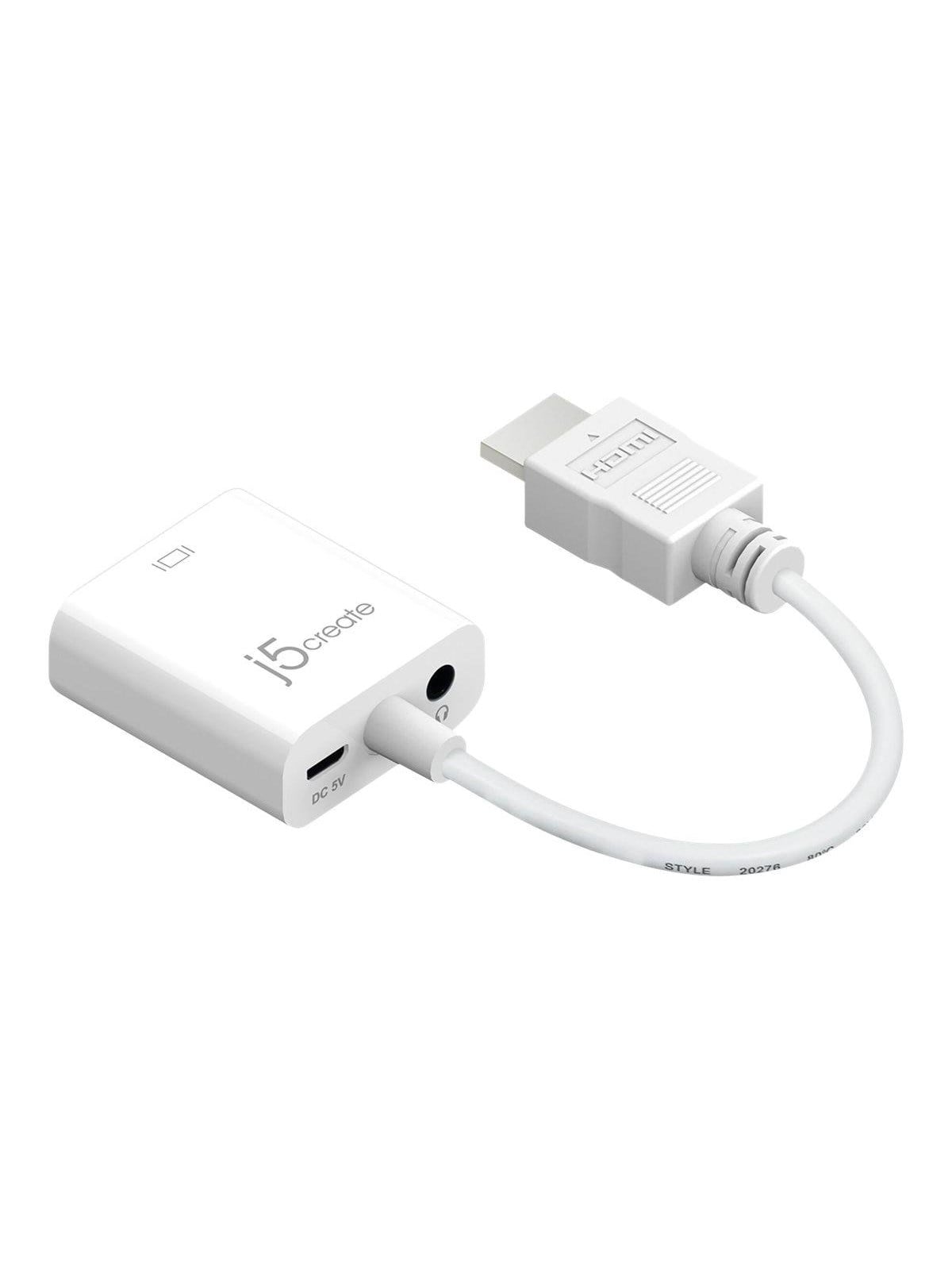
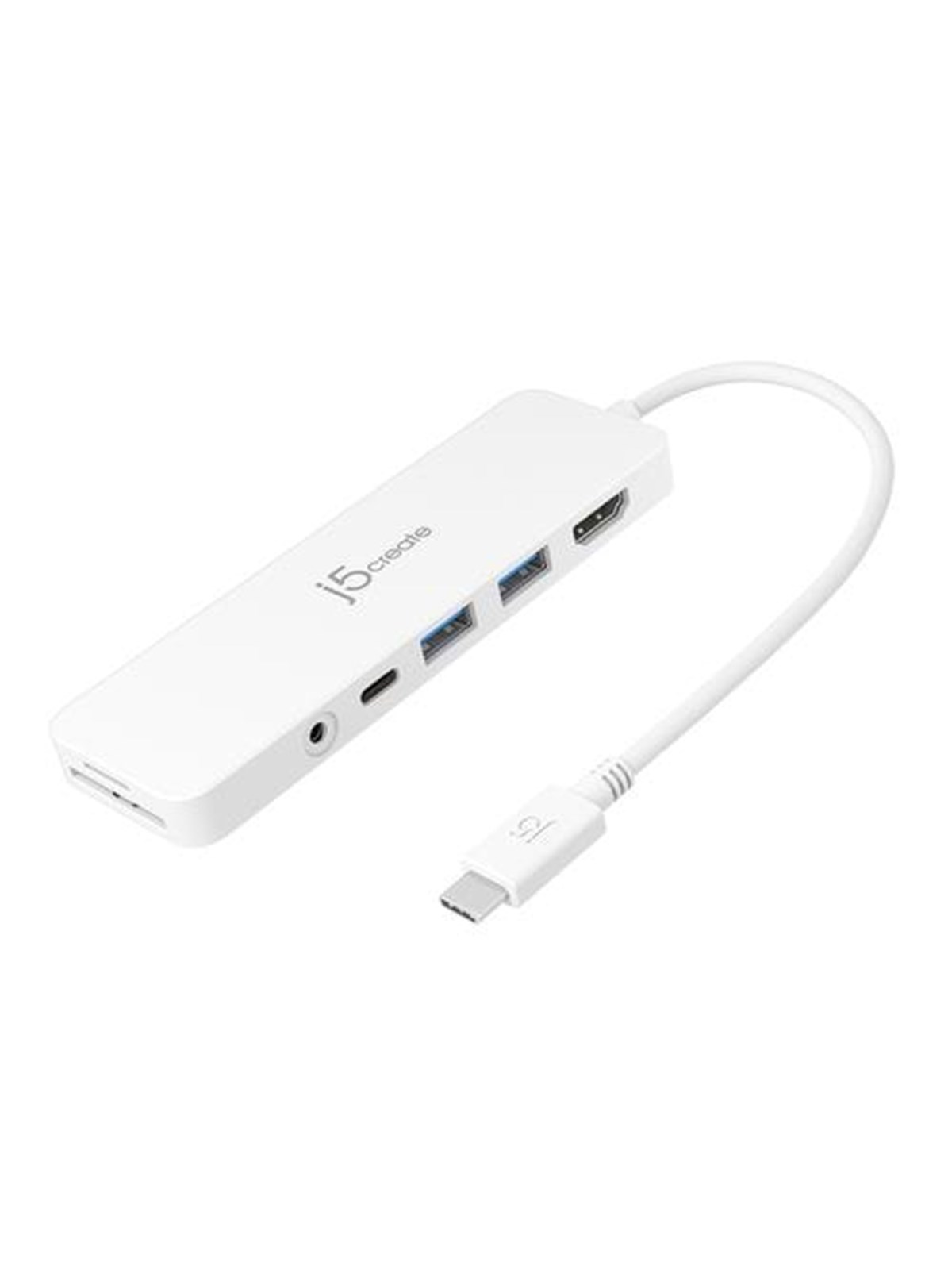
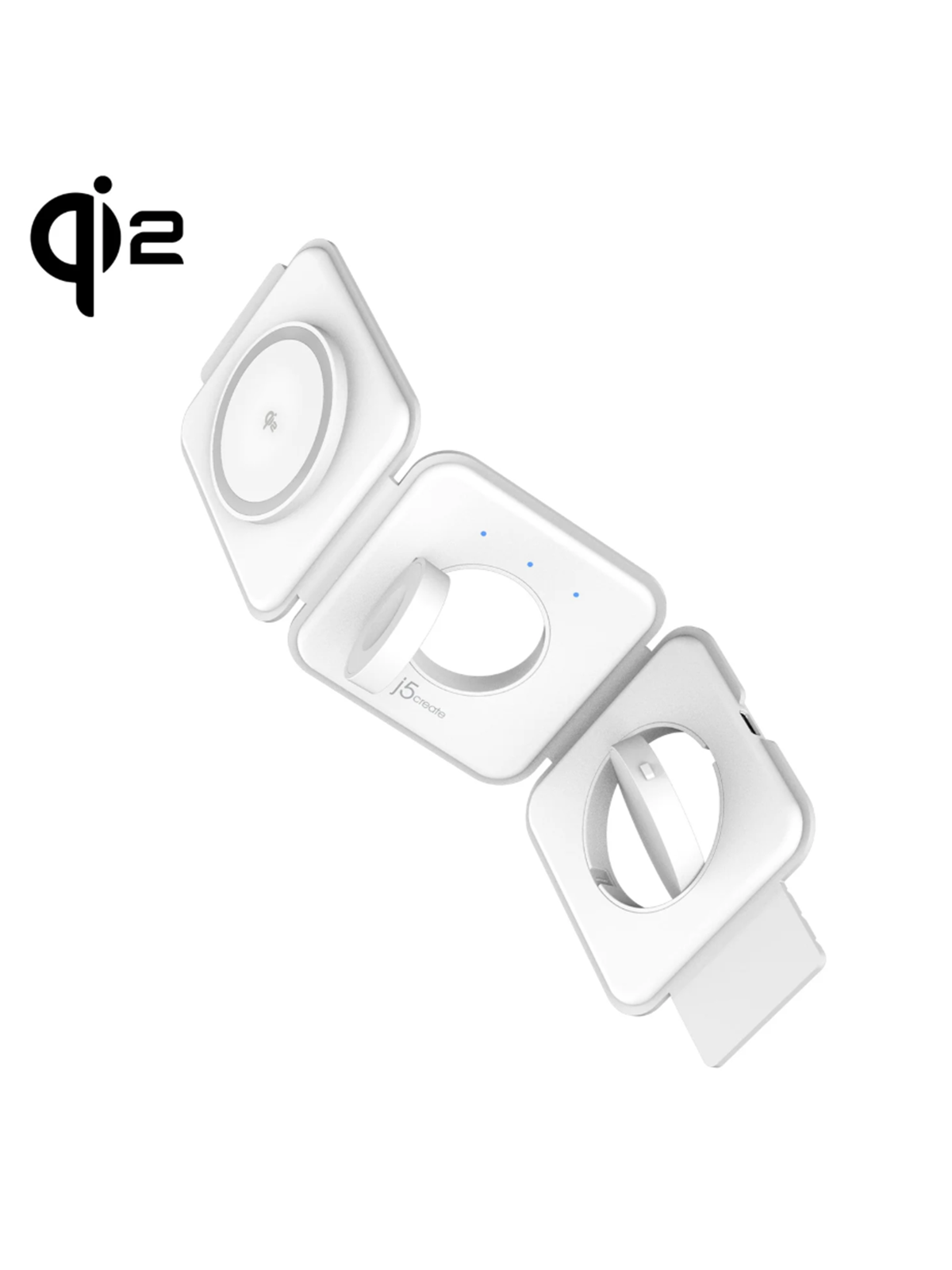
-
Wie kann man einen 4K Wireless HDMI Transmitter und Receiver selbst bauen?
Es ist nicht empfehlenswert, einen 4K Wireless HDMI Transmitter und Receiver selbst zu bauen, da dies ein komplexes technisches Projekt ist, das spezifisches Fachwissen erfordert. Es erfordert Kenntnisse in Elektronik, Signalverarbeitung und drahtloser Kommunikationstechnologie. Es ist ratsam, einen solchen Transmitter und Receiver von einem professionellen Hersteller zu erwerben, um eine zuverlässige und qualitativ hochwertige Lösung zu erhalten. **
-
Wie kann man einen Screencast erstellen?
Um einen Screencast zu erstellen, benötigt man eine Bildschirmaufnahmesoftware wie z.B. OBS Studio, Camtasia oder QuickTime Player. Diese Programme ermöglichen es, den Bildschirm während der Aufnahme aufzuzeichnen und gleichzeitig Audio aufzunehmen. Nach der Aufnahme kann der Screencast in einem geeigneten Videoformat gespeichert und bei Bedarf bearbeitet werden. **
-
Wie erstelle ich einen Screencast für meine Präsentation?
Um einen Screencast für deine Präsentation zu erstellen, benötigst du eine Screencasting-Software wie z.B. Camtasia oder OBS Studio. Öffne die Software, wähle den Bildschirmbereich aus, den du aufnehmen möchtest, und starte die Aufnahme. Füge nach der Aufnahme noch eventuelle Anmerkungen oder Effekte hinzu und speichere das Video. **
-
Wie erstellt man einen Screencast und welche Programme eignen sich hierfür?
Um einen Screencast zu erstellen, benötigt man eine Bildschirmaufnahmesoftware wie z.B. Camtasia, OBS Studio oder ScreenFlow. Man startet die Software, wählt den Bereich aus, den man aufnehmen möchte, und beginnt mit der Aufnahme. Nach der Aufnahme kann man den Screencast bearbeiten und exportieren. **

Ist HDMI gleich HDMI?
Die Frage "Ist HDMI gleich HDMI?" bezieht sich auf die verschiedenen Versionen des HDMI-Standards, die im Laufe der Jahre entwickelt wurden. HDMI steht für High Definition Multimedia Interface und ist eine Schnittstelle zur Übertragung von Audio- und Videosignalen zwischen Geräten wie Fernsehern, Monitoren und Blu-ray-Playern. Es gibt verschiedene Versionen von HDMI, die jeweils unterschiedliche Funktionen und Leistungsmerkmale bieten. Zum Beispiel unterstützen neuere Versionen höhere Auflösungen, Bildwiederholungsraten und Farbtiefen als ältere Versionen. Es ist wichtig zu beachten, dass nicht alle Geräte mit verschiedenen HDMI-Versionen kompatibel sind. Wenn man also ein Gerät mit HDMI-Anschluss kaufen möchte, sollte man sicherstellen, dass es mit den anderen Geräten kompatibel ist, die man bereits besitzt. Insgesamt kann man sagen, dass HDMI nicht gleich HDMI ist, da es verschiedene Versionen gibt, die unterschiedliche Leistungsmerkmale bieten und nicht immer kompatibel sind. **
Wie kann man den Cursor bei einem Screencast mit VLC anzeigen lassen?
Um den Cursor in einem Screencast mit VLC anzuzeigen, musst du die Option "Zeige Mauszeiger" aktivieren. Gehe dazu zu "Werkzeuge" > "Einstellungen" > "Video" und setze ein Häkchen bei "Zeige Mauszeiger". Der Cursor wird dann während der Aufnahme sichtbar sein. **
Top-Angebote
Produkte zum Begriff J5create-ScreenCast-HDMI-Wireless:
-
j5create ScreenCast 4K Wireless Display HDMI Extenderj5create ScreenCast 4K Wireless Display HDMI Extender (Model: JVAW75-N) sendet 4K-Video und -Audio kabellos von einer HDMI-Quelle an ein HDMI-Display - in einem kompakten Plug-and-Play-Design. Sender- + Empfänger-Kit: erweitert ein HDMI-Signal von Laptops und anderen HDMI-Ausgabegeräten auf einen HDMI-TV, Projektor oder Monitor für flexible Platzierung. Kabellose Reichweite bis zu 98.4 ft (30 m): integrierte Antenne unterstützt Setups über größere Distanzen in Räumen, ohne HDMI-Kabel zu verlegen. 4K-Videounterstützung: unterstützt bis zu 4K@30 und 1080@60, um scharfe Inhalte und flüssige Bewegungen auf größeren Bildschirmen darzustellen. Übertragung mit niedriger Latenz: High-Speed-Audio/Video mit einer Latenz unter 0.13s (130 ms) sorgt für reaktionsschnelle Wiedergabe. Dualband-Funk (2.4 GHz / 5 GHz): bietet eine stabile Verbindung für flüssigeres Wireless-Streaming. Breite Casting-Kompatibilität: funktioniert mit Miracast, AirPlay und Google Chromecast, um von unterstützten Geräten zu casten, einschließlich Smartphones oder Tablets ohne HDMI-Port. HDCP 1.4-konform mit DRM-Unterstützung: entwickelt für die Wiedergabe über Streaming-Apps wie Netflix, Amazon Prime Video, Hulu und DISNEY+. Ideal für Zuhause, Büro, Schule oder unterwegs: Dieser kabellose HDMI-Extender macht es einfach, Inhalte in Sekunden auf einem größeren Bildschirm zu teilen und anzuzeigen.144,99 €*Versand: 6,99 €Sichere Weiterleitung zum Anbieter
-
Ist das Wireless HDMI Dongle Streaming das richtige Gerät dafür?
Das Wireless HDMI Dongle Streaming ist ein geeignetes Gerät, um Inhalte von einem Gerät auf einen Fernseher zu streamen, solange beide Geräte über HDMI-Anschlüsse verfügen. Es ermöglicht eine kabellose Verbindung und eine einfache Übertragung von Bildern und Videos in hoher Qualität. Es ist jedoch wichtig zu beachten, dass die Kompatibilität mit den Geräten, die Sie verwenden möchten, überprüft werden sollte, um sicherzustellen, dass das Dongle die richtigen Anschlüsse und Funktionen bietet. **
-
Kann ich die Panasonic G81 mit einem Wireless-HDMI-Feldmonitor verbinden?
Ja, die Panasonic G81 verfügt über einen HDMI-Ausgang, den Sie mit einem Wireless-HDMI-Feldmonitor verbinden können. Dadurch können Sie das Live-Bild der Kamera auf dem Feldmonitor anzeigen lassen, ohne dass ein Kabel erforderlich ist. Stellen Sie sicher, dass der Wireless-HDMI-Feldmonitor mit der G81 kompatibel ist und die entsprechenden Verbindungsoptionen bietet. **
-
Wie kann man einen 4K Wireless HDMI Transmitter und Receiver selbst bauen?
Es ist nicht empfehlenswert, einen 4K Wireless HDMI Transmitter und Receiver selbst zu bauen, da dies ein komplexes technisches Projekt ist, das spezifisches Fachwissen erfordert. Es erfordert Kenntnisse in Elektronik, Signalverarbeitung und drahtloser Kommunikationstechnologie. Es ist ratsam, einen solchen Transmitter und Receiver von einem professionellen Hersteller zu erwerben, um eine zuverlässige und qualitativ hochwertige Lösung zu erhalten. **
-
Wie kann man einen Screencast erstellen?
Um einen Screencast zu erstellen, benötigt man eine Bildschirmaufnahmesoftware wie z.B. OBS Studio, Camtasia oder QuickTime Player. Diese Programme ermöglichen es, den Bildschirm während der Aufnahme aufzuzeichnen und gleichzeitig Audio aufzunehmen. Nach der Aufnahme kann der Screencast in einem geeigneten Videoformat gespeichert und bei Bedarf bearbeitet werden. **
Ähnliche Suchbegriffe für J5create-ScreenCast-HDMI-Wireless
-
j5create J5 USB-C DOCK DUAL 4K HDMI WITH 140W GAN PD3.1 POWUSB-C-Dock liefert doppelte 4K-HDMI-Anschlüsse, USB-Ports, Gigabit-Ethernet, Kartenleser, Audio und PD 3.1-Strom in einem kompakten, bürotauglichen Design. Kompakte Aufstellung mit platzsparender Halterung und Kabelschacht hält den J5 USB-C DOCK DUAL 4K HDMI WITH 140W GAN PD3.1 POWER ADAPTER einsatzbereit für ein MacBook oder USB-C-Laptop und erweitert gleichzeitig die essentielle Konnektivität. Unterstützt doppelte 4K-HDMI-Ausgänge bei 4K@60Hz und 4K@30Hz Stellt zwei USB-10Gbps-Ports und zwei USB-5Gbps-Ports bereit Eingebautes magnetisches 15W-Wireless-Ladegerät kompatibel mit MagSafe, Samsung-S-Serie, Pixel 5/6/7, AirPods, wenn der Adapter über 60W liefert Enthält SD-/microSD-Kartenleser sowie Gigabit-Ethernet und Audioanschluss Abnehmbares 140W-GaN-PD3.1-USB-C-Ladegerät sorgt für flexible Energieversorgung Die Kombination aus kabelgebundenem Netzwerk, schnellem Laden und Medienanschlüssen über ein Host-Kabel hält jede Arbeitsstation dort produktiv, wo immer du sie aufstellst.282,94 €*Versand: 6,99 €Sichere Weiterleitung zum Anbieter
-
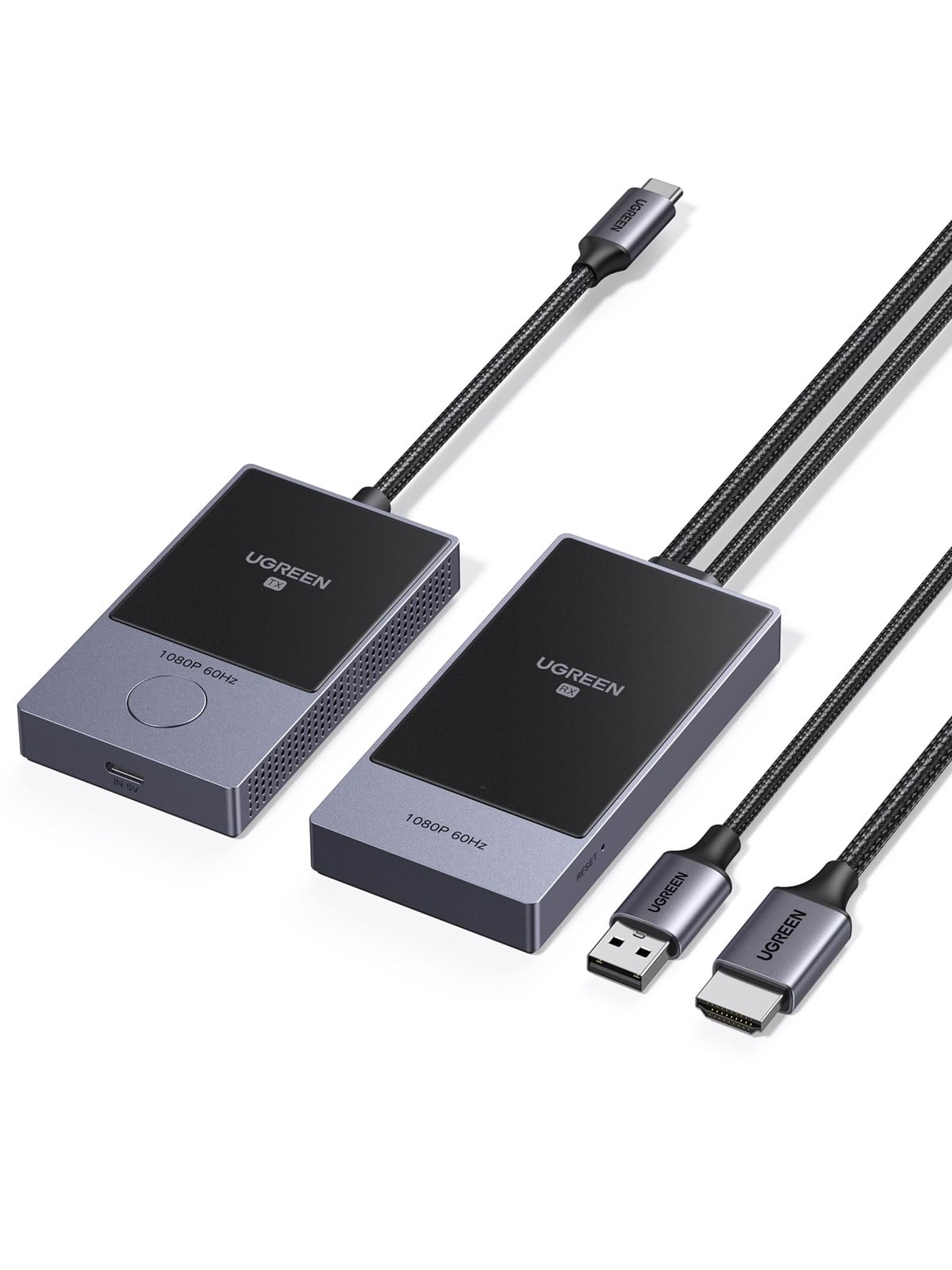
UGREEN Wireless HDMI Transmitter and Receiver 1080p@60Hz* Video Output: HDMI* * Input: 5.0V?1.0A Max* * Resolution: Up to 1080p@60Hz* * Wi-Fi Frequency: 5G* * Transmission Distance: 30m/98.4ft Max (no blocking)* * Power Supply Port: TX: No external power supply required, RX: USB-A Male* * Compatible Devices: Phones/tablets/computers(support DP video signal output)89,90 €*Versand: 5,99 €Sichere Weiterleitung zum Anbieter
-
Wie erstelle ich einen Screencast für meine Präsentation?
Um einen Screencast für deine Präsentation zu erstellen, benötigst du eine Screencasting-Software wie z.B. Camtasia oder OBS Studio. Öffne die Software, wähle den Bildschirmbereich aus, den du aufnehmen möchtest, und starte die Aufnahme. Füge nach der Aufnahme noch eventuelle Anmerkungen oder Effekte hinzu und speichere das Video. **
-
Wie erstellt man einen Screencast und welche Programme eignen sich hierfür?
Um einen Screencast zu erstellen, benötigt man eine Bildschirmaufnahmesoftware wie z.B. Camtasia, OBS Studio oder ScreenFlow. Man startet die Software, wählt den Bereich aus, den man aufnehmen möchte, und beginnt mit der Aufnahme. Nach der Aufnahme kann man den Screencast bearbeiten und exportieren. **
-
Ist HDMI gleich HDMI?
Die Frage "Ist HDMI gleich HDMI?" bezieht sich auf die verschiedenen Versionen des HDMI-Standards, die im Laufe der Jahre entwickelt wurden. HDMI steht für High Definition Multimedia Interface und ist eine Schnittstelle zur Übertragung von Audio- und Videosignalen zwischen Geräten wie Fernsehern, Monitoren und Blu-ray-Playern. Es gibt verschiedene Versionen von HDMI, die jeweils unterschiedliche Funktionen und Leistungsmerkmale bieten. Zum Beispiel unterstützen neuere Versionen höhere Auflösungen, Bildwiederholungsraten und Farbtiefen als ältere Versionen. Es ist wichtig zu beachten, dass nicht alle Geräte mit verschiedenen HDMI-Versionen kompatibel sind. Wenn man also ein Gerät mit HDMI-Anschluss kaufen möchte, sollte man sicherstellen, dass es mit den anderen Geräten kompatibel ist, die man bereits besitzt. Insgesamt kann man sagen, dass HDMI nicht gleich HDMI ist, da es verschiedene Versionen gibt, die unterschiedliche Leistungsmerkmale bieten und nicht immer kompatibel sind. **
-
Wie kann man den Cursor bei einem Screencast mit VLC anzeigen lassen?
Um den Cursor in einem Screencast mit VLC anzuzeigen, musst du die Option "Zeige Mauszeiger" aktivieren. Gehe dazu zu "Werkzeuge" > "Einstellungen" > "Video" und setze ein Häkchen bei "Zeige Mauszeiger". Der Cursor wird dann während der Aufnahme sichtbar sein. **
* Alle Preise verstehen sich inklusive der gesetzlichen Mehrwertsteuer und ggf. zuzüglich Versandkosten. Die Angebotsinformationen basieren auf den Angaben des jeweiligen Shops und werden über automatisierte Prozesse aktualisiert. Eine Aktualisierung in Echtzeit findet nicht statt, so dass es im Einzelfall zu Abweichungen kommen kann. ** Hinweis: Teile dieses Inhalts wurden von KI erstellt.