Domain smokergrill.at kaufen?
Wir ziehen mit dem Projekt
smokergrill.at um.
Sind Sie am Kauf der Domain
smokergrill.at interessiert?
domain@kv-gmbh.de · 0541-91531010
Domain smokergrill.at kaufen?
Was bedeutet Netzlaufwerk?
Ein Netzlaufwerk ist ein Speicherbereich auf einem Server oder einem anderen Computer, der über ein Netzwerk zugänglich ist. Es ermöglicht Benutzern, Dateien und Ordner von verschiedenen Geräten aus zu speichern, abzurufen und zu bearbeiten. Netzlaufwerke werden häufig in Unternehmen eingesetzt, um eine zentrale Datenablage für Mitarbeiter bereitzustellen. Sie können auch für den Austausch von Dateien zwischen verschiedenen Benutzern verwendet werden. Netzlaufwerke werden normalerweise über eine Netzwerkfreigabe oder einen speziellen Dateiserver bereitgestellt. **
Wie verbinde ich ein Netzlaufwerk?
Um ein Netzlaufwerk zu verbinden, musst du zuerst sicherstellen, dass du mit dem Netzwerk verbunden bist. Gehe dann zum Explorer und klicke auf "Dieser PC". Wähle oben im Menü die Option "Netzlaufwerk verbinden" aus. Dort kannst du den Pfad zum Netzlaufwerk eingeben und gegebenenfalls Benutzername und Passwort angeben. Klicke dann auf "Fertigstellen" und das Netzlaufwerk sollte verbunden sein. Du kannst nun auf die Dateien und Ordner im Netzlaufwerk zugreifen. **
Ähnliche Suchbegriffe für Netzlaufwerk
Top-Angebote
Produkte zum Begriff Netzlaufwerk:
-
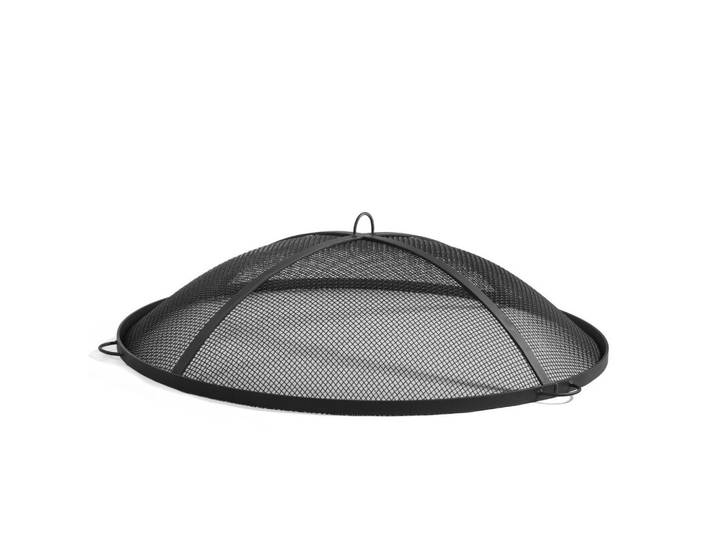
Grillzubehör, Schwarz, Metall, Grills, Grillzubehör<p>Das <strong>XXXL Grillzubehör</strong> in elegantem <strong>Schwarz</strong> ist die perfekte Ergänzung für jeden Grillliebhaber. Hergestellt aus hochwertigem <strong>Metall</strong>, bietet dieses Zubehör nicht nur eine ansprechende Optik, sondern auch eine hohe Langlebigkeit und Robustheit. Egal, ob Du ein erfahrener Grillmeister oder ein Hobbykoch bist, dieses Zubehör wird Deine Grillkünste auf ein neues Level heben.</p><p>Die durchdachte Gestaltung des <strong>Grillzubehörs</strong> sorgt dafür, dass Du beim Grillen stets die Kontrolle behältst. Die Verwendung von <strong>Metall</strong> gewährleistet eine gleichmäßige Wärmeverteilung, sodass Deine Speisen perfekt gegart werden. Zudem ist das Material leicht zu reinigen, was Dir nach dem Grillvergnügen viel Zeit und Mühe spart.</p><p>Mit dem <strong>XXXL Grillzubehör</strong> bist Du bestens ausgestattet, um köstliche Grillgerichte zuzubereiten. Die stilvolle <strong>schwarze Farbe</strong> fügt sich harmonisch in jede Grillumgebung ein und verleiht Deinem Grillplatz einen modernen Touch. Investiere in dieses hochwertige Zubehör und genieße unvergessliche Grillabende mit Familie und Freunden.</p>69,90 €*Versand: 0,00 €Sichere Weiterleitung zum Anbieter


-
Wie erstelle ich ein Netzlaufwerk?
Um ein Netzlaufwerk zu erstellen, musst du zuerst sicherstellen, dass du mit dem Netzwerk verbunden bist. Öffne dann den Datei-Explorer und klicke auf "Dieser PC". Wähle im Menü die Option "Netzlaufwerk verbinden" aus. Dort kannst du den Laufwerksbuchstaben auswählen und den Pfad zum Netzwerkordner eingeben. Klicke auf "Fertig stellen" und gib gegebenenfalls deine Anmeldeinformationen ein. Das Netzlaufwerk sollte nun erstellt sein und im Datei-Explorer angezeigt werden. **
-
Wie verbindet man ein Netzlaufwerk?
Um ein Netzlaufwerk zu verbinden, musst du zuerst sicherstellen, dass du mit dem Netzwerk verbunden bist, in dem sich das Laufwerk befindet. Öffne dann den Datei-Explorer auf deinem Computer und klicke auf "Dieser PC". Wähle dort die Option "Netzlaufwerk verbinden" aus und gib den Pfad zum Netzlaufwerk ein, z.B. \\Servername\Freigabename. Du wirst dann nach deinen Anmeldeinformationen für das Netzwerk gefragt, die du eingeben musst, um das Laufwerk erfolgreich zu verbinden. Sobald die Verbindung hergestellt ist, kannst du auf das Netzlaufwerk wie auf jedes andere Laufwerk auf deinem Computer zugreifen. **
-
Wie erstelle ich ein Netzlaufwerk?
Um ein Netzlaufwerk zu erstellen, musst du zunächst sicherstellen, dass du mit dem Netzwerk verbunden bist. Klicke dann mit der rechten Maustaste auf "Dieser PC" und wähle "Netzlaufwerk verbinden". Wähle einen Laufwerksbuchstaben aus und gib den Pfad des Netzwerkordners ein, den du verbinden möchtest. Klicke auf "Fertig stellen" und das Netzlaufwerk wird erstellt. **
-
Wie kann ich ein Netzlaufwerk verbinden?
Um ein Netzlaufwerk zu verbinden, musst du zuerst sicherstellen, dass du mit dem Netzwerk verbunden bist. Öffne dann den Datei-Explorer auf deinem Computer und klicke auf "Dieser PC". Wähle dort die Option "Computer" und dann "Netzlaufwerk verbinden". Gib den Pfad zum Netzlaufwerk ein, den du verbinden möchtest, und folge den Anweisungen, um dich mit deinen Netzwerkzugangsdaten anzumelden. Nachdem du die Verbindung hergestellt hast, kannst du auf das Netzlaufwerk wie auf jeden anderen Ordner auf deinem Computer zugreifen. **


Wie kann ich auf das Netzlaufwerk zugreifen?
Um auf ein Netzlaufwerk zuzugreifen, musst du zunächst sicherstellen, dass du mit dem Netzwerk verbunden bist. Öffne dann den Datei-Explorer auf deinem Computer und klicke auf "Dieser PC". Dort solltest du das Netzlaufwerk unter den verfügbaren Laufwerken sehen. Klicke einfach darauf, um darauf zuzugreifen und die Dateien zu durchsuchen. **
Erkennt Adobe Solid State Drive als Netzlaufwerk?
Nein, Adobe erkennt Solid State Drives (SSDs) nicht als Netzlaufwerke. Ein SSD ist eine Art Festplatte, während ein Netzlaufwerk ein Speicherort ist, der über ein Netzwerk zugänglich ist. Adobe kann jedoch auf Dateien zugreifen, die auf einem SSD oder einem Netzlaufwerk gespeichert sind. **
Top-Angebote
Produkte zum Begriff Netzlaufwerk:
-
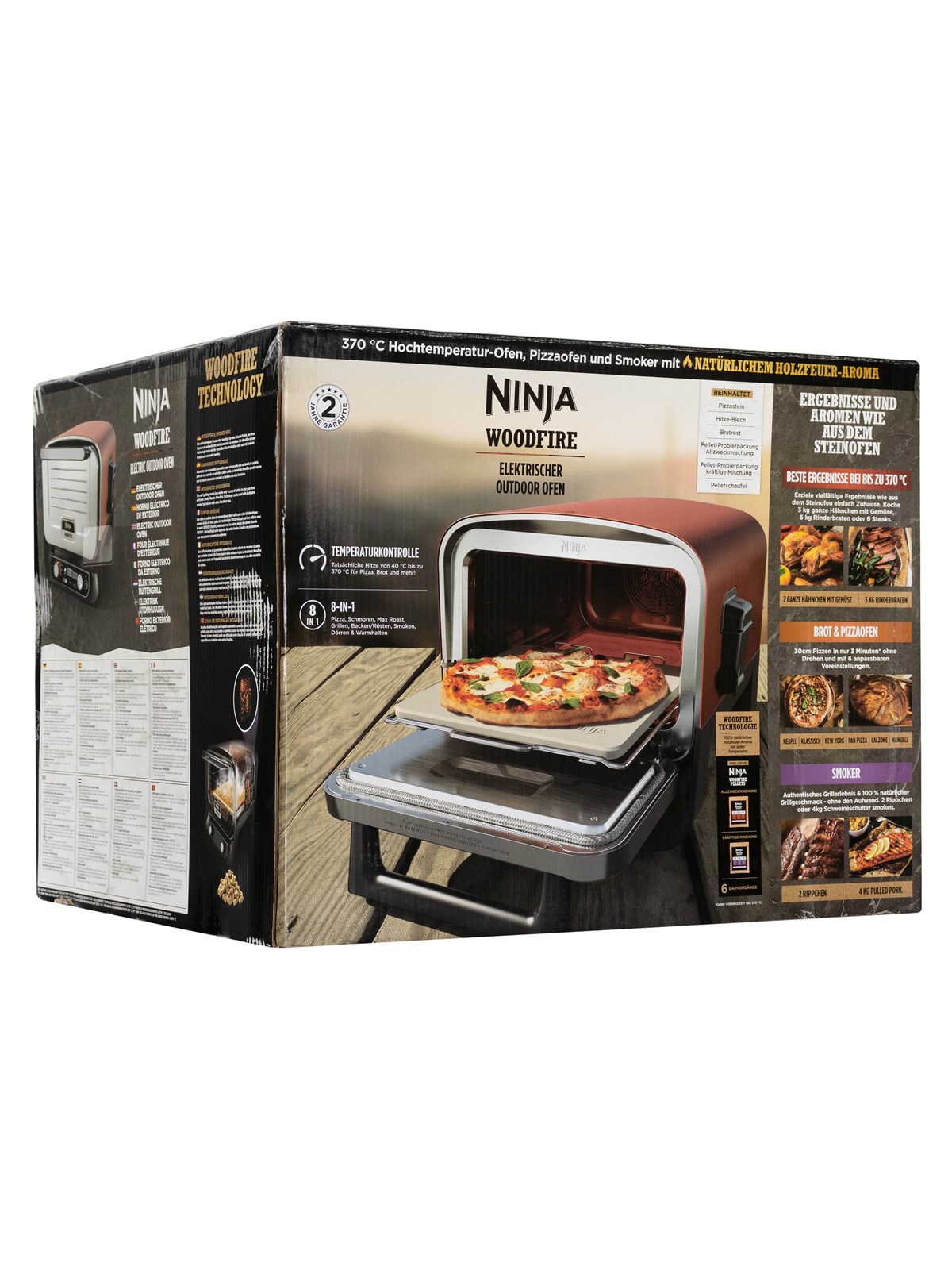
Ninja OO101EU outdoor barbecue/grill. 8 Funktionen in einem Gerät: Pizza, Grillen, Braten, Schmoren, Backen/Rösten, Dörren, Räuchern und Warmhalten . Woodfire-Pellet-Technologie: Verleiht mit nur einer Schaufel Holzpellets authentisches Raucharoma - auch bei hohen Temperaturen . Hohe Temperaturen bis zu 370 °C: Perfekt für knusprige Steinofenpizzen, saftige Steaks und karamellisierte Gemüse . 6 Pizzaeinstellungen: Backe Pizzen in weniger als 3 Minuten mit Optionen wie Napoli, New York, Calzone und mehr . Große Kapazität: Zubereitung von bis zu 5 kg Rindfleisch oder einem ganzen 3 kg Hähnchen mit Gemüse . Smarte Steuerung & Timer: Präzise Temperaturregelung mit automatischer Abschaltung und Countdown-Timer Der Ninja OO101EU Woodfire ist als multifunktionaler Outdoor-Ofen konzipiert - benutzerfreundlich und äußerst vielseitig. Gib Holzpellets in die mitgelieferte Räucherbox, um deinen Gerichten ein intensives, authentisches Raucharoma zu verleihen, während du die Temperatur bequem über Drehregler einstellst. Der geräumige Innenraum und das breite Temperaturspektrum ermöglichen alles von schneller Pizzazubereitung bis hin zu langsamem Räuchern von Fleisch oder Gemüse. Das Design sorgt für eine einfache Handhabung: schnelles Aufheizen, praktische Kochfunktionen und unkomplizierte Reinigung.373,91 €*Versand: 6,99 €Sichere Weiterleitung zum Anbieter
-
Grillzubehör, Schwarz, Metall, Grills, Grillzubehör<p>Das <strong>XXXL Grillzubehör</strong> in elegantem <strong>Schwarz</strong> ist die perfekte Ergänzung für jeden Grillliebhaber. Hergestellt aus hochwertigem <strong>Metall</strong>, bietet dieses Zubehör nicht nur eine ansprechende Optik, sondern auch eine hohe Langlebigkeit und Robustheit. Egal, ob Du ein erfahrener Grillmeister oder ein Hobbykoch bist, dieses Zubehör wird Deine Grillkünste auf ein neues Level heben.</p><p>Die durchdachte Gestaltung des <strong>Grillzubehörs</strong> sorgt dafür, dass Du beim Grillen stets die Kontrolle behältst. Die Verwendung von <strong>Metall</strong> gewährleistet eine gleichmäßige Wärmeverteilung, sodass Deine Speisen perfekt gegart werden. Zudem ist das Material leicht zu reinigen, was Dir nach dem Grillvergnügen viel Zeit und Mühe spart.</p><p>Mit dem <strong>XXXL Grillzubehör</strong> bist Du bestens ausgestattet, um köstliche Grillgerichte zuzubereiten. Die stilvolle <strong>schwarze Farbe</strong> fügt sich harmonisch in jede Grillumgebung ein und verleiht Deinem Grillplatz einen modernen Touch. Investiere in dieses hochwertige Zubehör und genieße unvergessliche Grillabende mit Familie und Freunden.</p>69,90 €*Versand: 0,00 €Sichere Weiterleitung zum Anbieter
-
Was bedeutet Netzlaufwerk?
Ein Netzlaufwerk ist ein Speicherbereich auf einem Server oder einem anderen Computer, der über ein Netzwerk zugänglich ist. Es ermöglicht Benutzern, Dateien und Ordner von verschiedenen Geräten aus zu speichern, abzurufen und zu bearbeiten. Netzlaufwerke werden häufig in Unternehmen eingesetzt, um eine zentrale Datenablage für Mitarbeiter bereitzustellen. Sie können auch für den Austausch von Dateien zwischen verschiedenen Benutzern verwendet werden. Netzlaufwerke werden normalerweise über eine Netzwerkfreigabe oder einen speziellen Dateiserver bereitgestellt. **
-
Wie verbinde ich ein Netzlaufwerk?
Um ein Netzlaufwerk zu verbinden, musst du zuerst sicherstellen, dass du mit dem Netzwerk verbunden bist. Gehe dann zum Explorer und klicke auf "Dieser PC". Wähle oben im Menü die Option "Netzlaufwerk verbinden" aus. Dort kannst du den Pfad zum Netzlaufwerk eingeben und gegebenenfalls Benutzername und Passwort angeben. Klicke dann auf "Fertigstellen" und das Netzlaufwerk sollte verbunden sein. Du kannst nun auf die Dateien und Ordner im Netzlaufwerk zugreifen. **
-
Wie erstelle ich ein Netzlaufwerk?
Um ein Netzlaufwerk zu erstellen, musst du zuerst sicherstellen, dass du mit dem Netzwerk verbunden bist. Öffne dann den Datei-Explorer und klicke auf "Dieser PC". Wähle im Menü die Option "Netzlaufwerk verbinden" aus. Dort kannst du den Laufwerksbuchstaben auswählen und den Pfad zum Netzwerkordner eingeben. Klicke auf "Fertig stellen" und gib gegebenenfalls deine Anmeldeinformationen ein. Das Netzlaufwerk sollte nun erstellt sein und im Datei-Explorer angezeigt werden. **
-
Wie verbindet man ein Netzlaufwerk?
Um ein Netzlaufwerk zu verbinden, musst du zuerst sicherstellen, dass du mit dem Netzwerk verbunden bist, in dem sich das Laufwerk befindet. Öffne dann den Datei-Explorer auf deinem Computer und klicke auf "Dieser PC". Wähle dort die Option "Netzlaufwerk verbinden" aus und gib den Pfad zum Netzlaufwerk ein, z.B. \\Servername\Freigabename. Du wirst dann nach deinen Anmeldeinformationen für das Netzwerk gefragt, die du eingeben musst, um das Laufwerk erfolgreich zu verbinden. Sobald die Verbindung hergestellt ist, kannst du auf das Netzlaufwerk wie auf jedes andere Laufwerk auf deinem Computer zugreifen. **
Ähnliche Suchbegriffe für Netzlaufwerk
-
Wie erstelle ich ein Netzlaufwerk?
Um ein Netzlaufwerk zu erstellen, musst du zunächst sicherstellen, dass du mit dem Netzwerk verbunden bist. Klicke dann mit der rechten Maustaste auf "Dieser PC" und wähle "Netzlaufwerk verbinden". Wähle einen Laufwerksbuchstaben aus und gib den Pfad des Netzwerkordners ein, den du verbinden möchtest. Klicke auf "Fertig stellen" und das Netzlaufwerk wird erstellt. **
-
Wie kann ich ein Netzlaufwerk verbinden?
Um ein Netzlaufwerk zu verbinden, musst du zuerst sicherstellen, dass du mit dem Netzwerk verbunden bist. Öffne dann den Datei-Explorer auf deinem Computer und klicke auf "Dieser PC". Wähle dort die Option "Computer" und dann "Netzlaufwerk verbinden". Gib den Pfad zum Netzlaufwerk ein, den du verbinden möchtest, und folge den Anweisungen, um dich mit deinen Netzwerkzugangsdaten anzumelden. Nachdem du die Verbindung hergestellt hast, kannst du auf das Netzlaufwerk wie auf jeden anderen Ordner auf deinem Computer zugreifen. **
-
Wie kann ich auf das Netzlaufwerk zugreifen?
Um auf ein Netzlaufwerk zuzugreifen, musst du zunächst sicherstellen, dass du mit dem Netzwerk verbunden bist. Öffne dann den Datei-Explorer auf deinem Computer und klicke auf "Dieser PC". Dort solltest du das Netzlaufwerk unter den verfügbaren Laufwerken sehen. Klicke einfach darauf, um darauf zuzugreifen und die Dateien zu durchsuchen. **
-
Erkennt Adobe Solid State Drive als Netzlaufwerk?
Nein, Adobe erkennt Solid State Drives (SSDs) nicht als Netzlaufwerke. Ein SSD ist eine Art Festplatte, während ein Netzlaufwerk ein Speicherort ist, der über ein Netzwerk zugänglich ist. Adobe kann jedoch auf Dateien zugreifen, die auf einem SSD oder einem Netzlaufwerk gespeichert sind. **
* Alle Preise verstehen sich inklusive der gesetzlichen Mehrwertsteuer und ggf. zuzüglich Versandkosten. Die Angebotsinformationen basieren auf den Angaben des jeweiligen Shops und werden über automatisierte Prozesse aktualisiert. Eine Aktualisierung in Echtzeit findet nicht statt, so dass es im Einzelfall zu Abweichungen kommen kann. ** Hinweis: Teile dieses Inhalts wurden von KI erstellt.