Domain smokergrill.at kaufen?
Wir ziehen mit dem Projekt
smokergrill.at um.
Sind Sie am Kauf der Domain
smokergrill.at interessiert?
domain@kv-gmbh.de · 0541-91531010
Domain smokergrill.at kaufen?
Was bedeutet Standarddrucker?
Was bedeutet Standarddrucker? Ein Standarddrucker ist der Drucker, der standardmäßig für den Druck von Dokumenten und Dateien auf einem Computer oder Netzwerk ausgewählt ist. Dies bedeutet, dass alle Druckaufträge automatisch an diesen Drucker gesendet werden, es sei denn, der Benutzer wählt explizit einen anderen Drucker aus. Der Standarddrucker kann je nach den Einstellungen des Benutzers oder des IT-Administrators festgelegt werden und kann ein lokaler Drucker oder ein Netzwerkdrucker sein. Die Auswahl eines Standarddruckers erleichtert die Verwendung und den Zugriff auf Druckfunktionen und -dienste und kann die Effizienz bei der Verwendung von Druckern verbessern. **
Wie Standarddrucker festlegen Windows 10?
Um einen Standarddrucker in Windows 10 festzulegen, gehe zu den Einstellungen und wähle "Geräte" aus. Klicke auf "Drucker und Scanner" und wähle den gewünschten Drucker aus der Liste aus. Klicke auf "Als Standard festlegen", um ihn als Standarddrucker einzurichten. Alternativ kannst du auch über die Systemsteuerung unter "Geräte und Drucker" den Standarddrucker festlegen. Stelle sicher, dass der gewünschte Drucker angeschlossen und eingeschaltet ist, damit er als Standarddrucker funktioniert. **
Ähnliche Suchbegriffe für Standarddrucker
Top-Angebote
Produkte zum Begriff Standarddrucker:
-
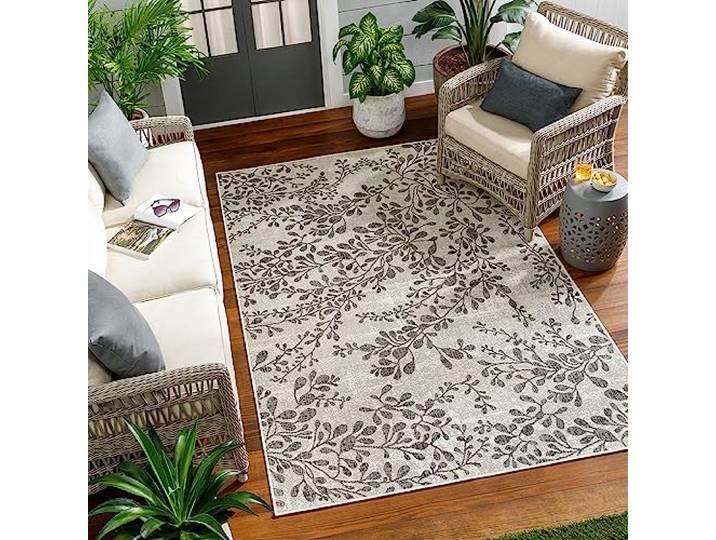
Livabliss Serik Outdoor wetterfest - In und Outdoor für Balkon 160x213 cm, Terrasse, Garten, Küche - e Boho Style für draußen - Elfenbein und HolzkohleLivabliss Serik Outdoor wetterfest - In und Outdoor für Balkon 160x213 cm, Terrasse, Garten, Küche - e Boho Style für draußen - Elfenbein und Holzkohle. Eine Kollektion von Innen- und Außenteppichen mit geometrischen Teppichdesigns, natürlichen Farbkombinationen von Ivory,Charcoal\nRobuste Teppiche, maschinengewebt in der Türkei aus Polypropylene BCF. Diese flachgewebten, farbenfrohen Teppiche sind für stark frequentierte Innen- und Außenbereiche konzipiert\nEntwickelt, um den täglichen Gebrauch standzuhalten - dieser Garten Teppich ist kinderfreundlich und haustierfreundlich für stark frequentierte Räume und Öko-Tex Standard 100 zertifiziert\nLeicht zu pflegen, konzipiert mit Blick auf die Outdoor-Elemente. Ein wetterfester Balkonteppich, UV beständig, wetterfest und schmutzabweisend, einfach ausschütteln, Flecken entfernen, absaugen oder bei Bedarf mit dem Schlauch abspülen\nPerfekt für stark frequentierte Bereiche Ihres Zuhauses - Wohnzimmer, Esszimmer, Küche und Flur, als Teppich für Markisen und für jede Außenumgebung, am Pool, auf der überdachten Terrasse oder dem Balkon Farbe:Elfenbein, Holzkohle99,99 €*Versand: 0,00 €Sichere Weiterleitung zum Anbieter


-
Was heißt Windows verwaltet Standarddrucker?
Windows verwaltet den Standarddrucker, indem es festlegt, welcher Drucker standardmäßig für alle Druckaufträge verwendet wird. Dies bedeutet, dass alle Druckaufträge automatisch an den Standarddrucker gesendet werden, es sei denn, der Benutzer wählt explizit einen anderen Drucker aus. Der Standarddrucker kann je nach den Einstellungen des Benutzers oder des Netzwerkadministrators variieren. Durch die Verwaltung des Standarddruckers erleichtert Windows den Druckprozess und sorgt dafür, dass Dokumente ohne zusätzliche Konfiguration gedruckt werden können. Benutzer können den Standarddrucker über die Systemeinstellungen von Windows ändern. **
-
Wie kann ich einen Standarddrucker festlegen?
Um einen Standarddrucker festzulegen, musst du zuerst auf das Startmenü klicken und dann auf "Einstellungen" gehen. Dort wählst du "Geräte" aus und anschließend "Drucker und Scanner". Unter "Drucker und Scanner" siehst du eine Liste aller verfügbaren Drucker, aus der du deinen Standarddrucker auswählen kannst. Klicke einfach auf den gewünschten Drucker und dann auf "Als Standard festlegen". Dadurch wird dieser Drucker automatisch für alle Druckaufträge ausgewählt, es sei denn du wählst explizit einen anderen Drucker aus. **
-
Wie kann ich einen Drucker als Standarddrucker festlegen?
Um einen Drucker als Standarddrucker festzulegen, musst du zuerst die Einstellungen deines Betriebssystems öffnen. Dort findest du die Option "Geräte" oder "Drucker und Scanner". Klicke auf den gewünschten Drucker und wähle die Option "Als Standard festlegen". Bestätige die Auswahl und dein Drucker sollte nun als Standarddrucker eingestellt sein. Falls du weitere Hilfe benötigst, kannst du auch die Bedienungsanleitung deines Druckers oder die Support-Website des Herstellers konsultieren. **
-
Wie kann ich einen Drucker als Standarddrucker einstellen?
Um einen Drucker als Standarddrucker einzustellen, musst du zuerst auf das Startmenü klicken und dann auf "Einstellungen" gehen. Dort wählst du den Punkt "Geräte" aus und gehst zu "Drucker und Scanner". Hier kannst du den gewünschten Drucker auswählen und ihn als Standarddrucker festlegen. Alternativ kannst du auch über die Systemsteuerung unter "Geräte und Drucker" den Standarddrucker ändern. Stelle sicher, dass der gewünschte Drucker angeschlossen und eingeschaltet ist, damit er als Standarddrucker ausgewählt werden kann. **

Wie kann ich meinen Drucker als Standarddrucker festlegen?
Um deinen Drucker als Standarddrucker festzulegen, musst du zuerst auf das Startmenü klicken und dann auf "Einstellungen" gehen. Dort wählst du den Punkt "Geräte" aus und klickst auf "Drucker und Scanner". Unter der Liste der verfügbaren Drucker wählst du deinen gewünschten Standarddrucker aus und klickst auf "Als Standard festlegen". Bestätige deine Auswahl und dein Drucker sollte nun als Standarddrucker festgelegt sein. **
Wie kann man einen Drucker als Standarddrucker festlegen?
Um einen Drucker als Standarddrucker festzulegen, müssen Sie zuerst auf das Startmenü klicken und dann auf "Einstellungen" gehen. Wählen Sie dort "Geräte" und dann "Drucker und Scanner" aus. Unter der Liste der verfügbaren Drucker können Sie den gewünschten Drucker auswählen und dann auf "Als Standard festlegen" klicken. Bestätigen Sie die Auswahl und der ausgewählte Drucker wird nun als Standarddrucker für Ihr System festgelegt. **
Top-Angebote
Produkte zum Begriff Standarddrucker:
-
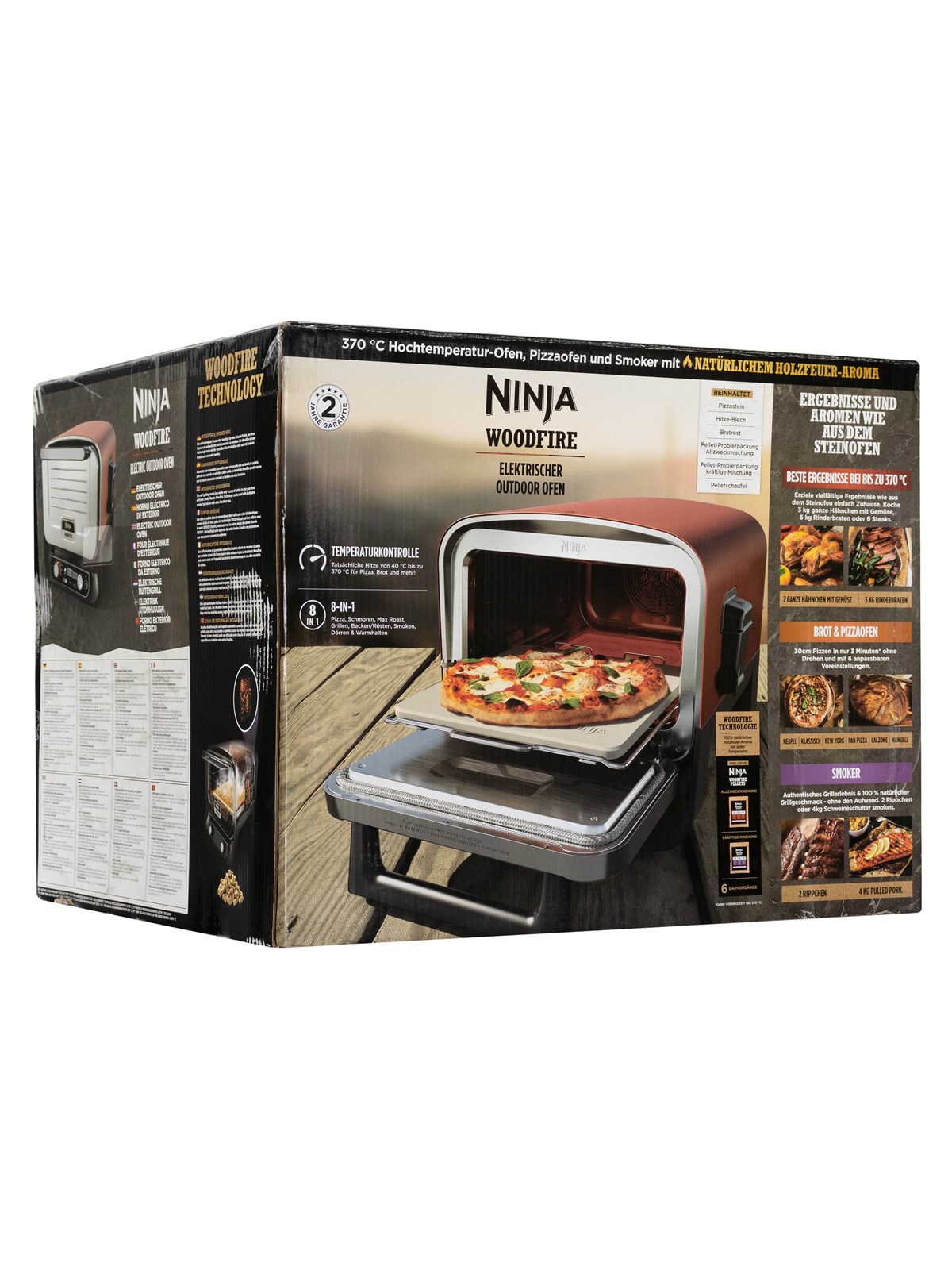
Ninja OO101EU outdoor barbecue/grill. 8 Funktionen in einem Gerät: Pizza, Grillen, Braten, Schmoren, Backen/Rösten, Dörren, Räuchern und Warmhalten . Woodfire-Pellet-Technologie: Verleiht mit nur einer Schaufel Holzpellets authentisches Raucharoma - auch bei hohen Temperaturen . Hohe Temperaturen bis zu 370 °C: Perfekt für knusprige Steinofenpizzen, saftige Steaks und karamellisierte Gemüse . 6 Pizzaeinstellungen: Backe Pizzen in weniger als 3 Minuten mit Optionen wie Napoli, New York, Calzone und mehr . Große Kapazität: Zubereitung von bis zu 5 kg Rindfleisch oder einem ganzen 3 kg Hähnchen mit Gemüse . Smarte Steuerung & Timer: Präzise Temperaturregelung mit automatischer Abschaltung und Countdown-Timer Der Ninja OO101EU Woodfire ist als multifunktionaler Outdoor-Ofen konzipiert - benutzerfreundlich und äußerst vielseitig. Gib Holzpellets in die mitgelieferte Räucherbox, um deinen Gerichten ein intensives, authentisches Raucharoma zu verleihen, während du die Temperatur bequem über Drehregler einstellst. Der geräumige Innenraum und das breite Temperaturspektrum ermöglichen alles von schneller Pizzazubereitung bis hin zu langsamem Räuchern von Fleisch oder Gemüse. Das Design sorgt für eine einfache Handhabung: schnelles Aufheizen, praktische Kochfunktionen und unkomplizierte Reinigung.373,91 €*Versand: 6,99 €Sichere Weiterleitung zum Anbieter
-
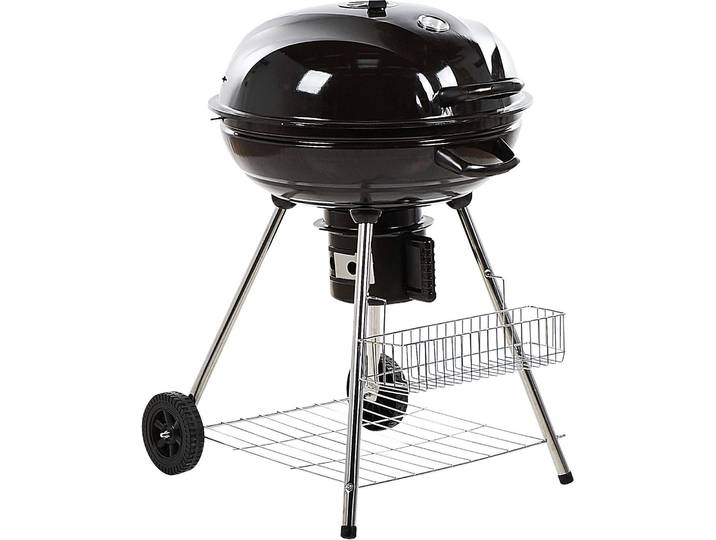
BELIANI Holzkohle-Kugelgrill Schwarz Stahl Rollbar mit Thermometer und Aschebehälter 2 Grillroste Ablagen Garten BBQ Outdoor AusstattungBELIANI Holzkohle-Kugelgrill Schwarz Stahl Rollbar mit Thermometer und Aschebehälter 2 Grillroste Ablagen Garten BBQ Outdoor Ausstattung. Rollbarer Kohlegrill in klassischem Design. Dieser Holzkohlegrill verbindet klassisches Design mit hoher Funktionalität und ist somit ideal für alle, die gerne im Freien kochen. Er ist mit einem zweistufigen Grillrost ausgestattet, der eine effiziente Temperaturregelung und vielseitige Zubereitungsmöglichkeiten ermöglicht. Während der untere Rost für direkte Hitze sorgt und sich perfekt zum Anbraten von Fleisch oder zum Grillen von Gemüse eignet, ist die obere Ebene ideal zum Toasten von Brötchen, zum langsamen Garen von Würstchen oder zum Warmhalten von Speisen, ohne dass diese überkochen. So lassen sich mehrere Gerichte gleichzeitig zubereiten und alles heiß servieren. Der integrierte Deckel mit Belüftung reguliert den Luftstrom und die Wärmeverteilung, während der Sockel mit Rollen für einfache Mobilität sorgt. Der kompakte und praktische Grill passt gut in kleinere Gärten oder auf Terrassen. Details: Typ: Holzkohlegrill Farbe: Schwarz Material: Metall Material: Stahl Brennstoff: Holzkohle Dimensions: Tiefe: 58 cm Breite: 5 Farbe:Schwarz129,99 €*Versand: 0,00 €Sichere Weiterleitung zum Anbieter
-
Livabliss Serik Outdoor wetterfest - In und Outdoor für Balkon 160x213 cm, Terrasse, Garten, Küche - e Boho Style für draußen - Elfenbein und HolzkohleLivabliss Serik Outdoor wetterfest - In und Outdoor für Balkon 160x213 cm, Terrasse, Garten, Küche - e Boho Style für draußen - Elfenbein und Holzkohle. Eine Kollektion von Innen- und Außenteppichen mit geometrischen Teppichdesigns, natürlichen Farbkombinationen von Ivory,Charcoal\nRobuste Teppiche, maschinengewebt in der Türkei aus Polypropylene BCF. Diese flachgewebten, farbenfrohen Teppiche sind für stark frequentierte Innen- und Außenbereiche konzipiert\nEntwickelt, um den täglichen Gebrauch standzuhalten - dieser Garten Teppich ist kinderfreundlich und haustierfreundlich für stark frequentierte Räume und Öko-Tex Standard 100 zertifiziert\nLeicht zu pflegen, konzipiert mit Blick auf die Outdoor-Elemente. Ein wetterfester Balkonteppich, UV beständig, wetterfest und schmutzabweisend, einfach ausschütteln, Flecken entfernen, absaugen oder bei Bedarf mit dem Schlauch abspülen\nPerfekt für stark frequentierte Bereiche Ihres Zuhauses - Wohnzimmer, Esszimmer, Küche und Flur, als Teppich für Markisen und für jede Außenumgebung, am Pool, auf der überdachten Terrasse oder dem Balkon Farbe:Elfenbein, Holzkohle99,99 €*Versand: 0,00 €Sichere Weiterleitung zum Anbieter
-
Was bedeutet Standarddrucker?
Was bedeutet Standarddrucker? Ein Standarddrucker ist der Drucker, der standardmäßig für den Druck von Dokumenten und Dateien auf einem Computer oder Netzwerk ausgewählt ist. Dies bedeutet, dass alle Druckaufträge automatisch an diesen Drucker gesendet werden, es sei denn, der Benutzer wählt explizit einen anderen Drucker aus. Der Standarddrucker kann je nach den Einstellungen des Benutzers oder des IT-Administrators festgelegt werden und kann ein lokaler Drucker oder ein Netzwerkdrucker sein. Die Auswahl eines Standarddruckers erleichtert die Verwendung und den Zugriff auf Druckfunktionen und -dienste und kann die Effizienz bei der Verwendung von Druckern verbessern. **
-
Wie Standarddrucker festlegen Windows 10?
Um einen Standarddrucker in Windows 10 festzulegen, gehe zu den Einstellungen und wähle "Geräte" aus. Klicke auf "Drucker und Scanner" und wähle den gewünschten Drucker aus der Liste aus. Klicke auf "Als Standard festlegen", um ihn als Standarddrucker einzurichten. Alternativ kannst du auch über die Systemsteuerung unter "Geräte und Drucker" den Standarddrucker festlegen. Stelle sicher, dass der gewünschte Drucker angeschlossen und eingeschaltet ist, damit er als Standarddrucker funktioniert. **
-
Was heißt Windows verwaltet Standarddrucker?
Windows verwaltet den Standarddrucker, indem es festlegt, welcher Drucker standardmäßig für alle Druckaufträge verwendet wird. Dies bedeutet, dass alle Druckaufträge automatisch an den Standarddrucker gesendet werden, es sei denn, der Benutzer wählt explizit einen anderen Drucker aus. Der Standarddrucker kann je nach den Einstellungen des Benutzers oder des Netzwerkadministrators variieren. Durch die Verwaltung des Standarddruckers erleichtert Windows den Druckprozess und sorgt dafür, dass Dokumente ohne zusätzliche Konfiguration gedruckt werden können. Benutzer können den Standarddrucker über die Systemeinstellungen von Windows ändern. **
-
Wie kann ich einen Standarddrucker festlegen?
Um einen Standarddrucker festzulegen, musst du zuerst auf das Startmenü klicken und dann auf "Einstellungen" gehen. Dort wählst du "Geräte" aus und anschließend "Drucker und Scanner". Unter "Drucker und Scanner" siehst du eine Liste aller verfügbaren Drucker, aus der du deinen Standarddrucker auswählen kannst. Klicke einfach auf den gewünschten Drucker und dann auf "Als Standard festlegen". Dadurch wird dieser Drucker automatisch für alle Druckaufträge ausgewählt, es sei denn du wählst explizit einen anderen Drucker aus. **
Ähnliche Suchbegriffe für Standarddrucker
-
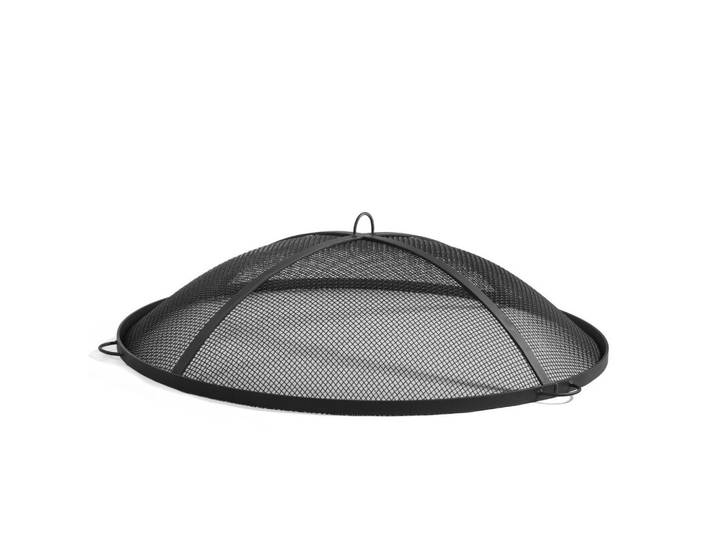
Grillzubehör, Schwarz, Metall, Grills, Grillzubehör<p>Das <strong>XXXL Grillzubehör</strong> in elegantem <strong>Schwarz</strong> ist die perfekte Ergänzung für jeden Grillliebhaber. Hergestellt aus hochwertigem <strong>Metall</strong>, bietet dieses Zubehör nicht nur eine ansprechende Optik, sondern auch eine hohe Langlebigkeit und Robustheit. Egal, ob Du ein erfahrener Grillmeister oder ein Hobbykoch bist, dieses Zubehör wird Deine Grillkünste auf ein neues Level heben.</p><p>Die durchdachte Gestaltung des <strong>Grillzubehörs</strong> sorgt dafür, dass Du beim Grillen stets die Kontrolle behältst. Die Verwendung von <strong>Metall</strong> gewährleistet eine gleichmäßige Wärmeverteilung, sodass Deine Speisen perfekt gegart werden. Zudem ist das Material leicht zu reinigen, was Dir nach dem Grillvergnügen viel Zeit und Mühe spart.</p><p>Mit dem <strong>XXXL Grillzubehör</strong> bist Du bestens ausgestattet, um köstliche Grillgerichte zuzubereiten. Die stilvolle <strong>schwarze Farbe</strong> fügt sich harmonisch in jede Grillumgebung ein und verleiht Deinem Grillplatz einen modernen Touch. Investiere in dieses hochwertige Zubehör und genieße unvergessliche Grillabende mit Familie und Freunden.</p>69,90 €*Versand: 0,00 €Sichere Weiterleitung zum Anbieter
-
Wie kann ich einen Drucker als Standarddrucker festlegen?
Um einen Drucker als Standarddrucker festzulegen, musst du zuerst die Einstellungen deines Betriebssystems öffnen. Dort findest du die Option "Geräte" oder "Drucker und Scanner". Klicke auf den gewünschten Drucker und wähle die Option "Als Standard festlegen". Bestätige die Auswahl und dein Drucker sollte nun als Standarddrucker eingestellt sein. Falls du weitere Hilfe benötigst, kannst du auch die Bedienungsanleitung deines Druckers oder die Support-Website des Herstellers konsultieren. **
-
Wie kann ich einen Drucker als Standarddrucker einstellen?
Um einen Drucker als Standarddrucker einzustellen, musst du zuerst auf das Startmenü klicken und dann auf "Einstellungen" gehen. Dort wählst du den Punkt "Geräte" aus und gehst zu "Drucker und Scanner". Hier kannst du den gewünschten Drucker auswählen und ihn als Standarddrucker festlegen. Alternativ kannst du auch über die Systemsteuerung unter "Geräte und Drucker" den Standarddrucker ändern. Stelle sicher, dass der gewünschte Drucker angeschlossen und eingeschaltet ist, damit er als Standarddrucker ausgewählt werden kann. **
-
Wie kann ich meinen Drucker als Standarddrucker festlegen?
Um deinen Drucker als Standarddrucker festzulegen, musst du zuerst auf das Startmenü klicken und dann auf "Einstellungen" gehen. Dort wählst du den Punkt "Geräte" aus und klickst auf "Drucker und Scanner". Unter der Liste der verfügbaren Drucker wählst du deinen gewünschten Standarddrucker aus und klickst auf "Als Standard festlegen". Bestätige deine Auswahl und dein Drucker sollte nun als Standarddrucker festgelegt sein. **
-
Wie kann man einen Drucker als Standarddrucker festlegen?
Um einen Drucker als Standarddrucker festzulegen, müssen Sie zuerst auf das Startmenü klicken und dann auf "Einstellungen" gehen. Wählen Sie dort "Geräte" und dann "Drucker und Scanner" aus. Unter der Liste der verfügbaren Drucker können Sie den gewünschten Drucker auswählen und dann auf "Als Standard festlegen" klicken. Bestätigen Sie die Auswahl und der ausgewählte Drucker wird nun als Standarddrucker für Ihr System festgelegt. **
* Alle Preise verstehen sich inklusive der gesetzlichen Mehrwertsteuer und ggf. zuzüglich Versandkosten. Die Angebotsinformationen basieren auf den Angaben des jeweiligen Shops und werden über automatisierte Prozesse aktualisiert. Eine Aktualisierung in Echtzeit findet nicht statt, so dass es im Einzelfall zu Abweichungen kommen kann. ** Hinweis: Teile dieses Inhalts wurden von KI erstellt.